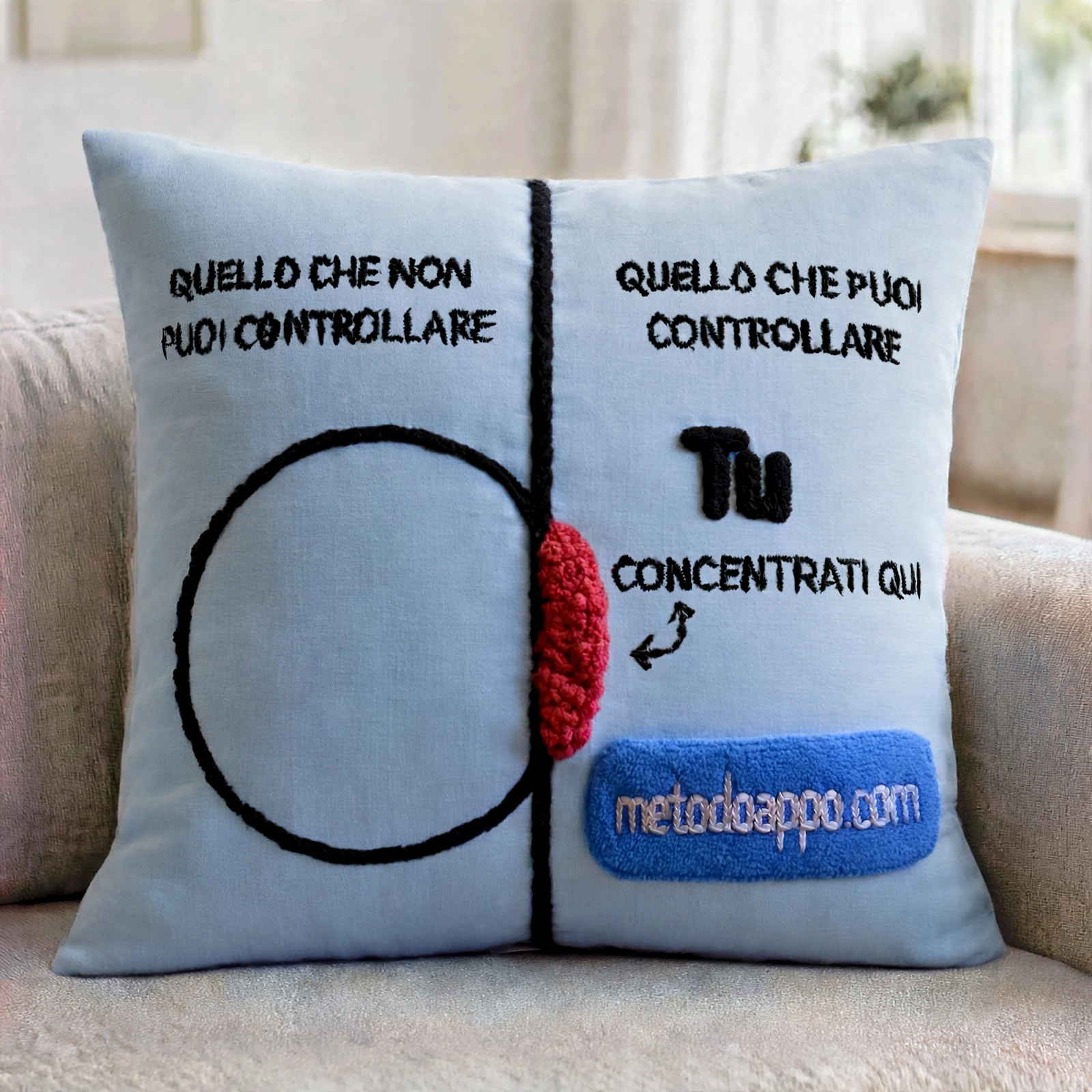
Sei stanco di avere idee geniali sotto la doccia e dimenticarle cinque minuti dopo? Ti senti sopraffatto da post-it, messaggi salvati su WhatsApp, email a te stesso e appunti sparsi che non riesci mai a ritrovare?
Se la risposta è sì, sappi che non è colpa della tua memoria. È colpa del metodo. Viviamo in un’era di sovraccarico informativo, dove il nostro cervello cerca disperatamente di tenere traccia di tutto: la lista della spesa, le scadenze lavorative, il titolo di quel libro consigliato da un amico, le idee per le vacanze.
In questo articolo per utile.top, utilizzeremo il metodo APPO (Aspirazione, Problema, Progetto, Opportunità) per guidarti, passo dopo passo, nella costruzione del tuo “secondo cervello” digitale. Non preoccuparti se non sei un esperto di informatica: questo tutorial è scritto appositamente per chi vuole usare la tecnologia per vivere meglio, non per chi vuole complicarsi la vita con codici e configurazioni astruse.
Impareremo a usare Affine.pro, uno strumento gratuito e visivo che unisce la semplicità di un foglio di carta alla potenza di una lavagna infinita.
Qui sotto un video doppiato in italiano che ti aiuta a capire meglio come funziona
1. Aspirazione: immagina una mente libera e creativa
Chiudi gli occhi per un secondo. Immagina di svegliarti la mattina sapendo esattamente cosa devi fare, senza quell’ansia di fondo di aver dimenticato qualcosa. Immagina di dover pianificare una vacanza, una ristrutturazione di casa o un progetto personale e di avere tutte le informazioni, i documenti, le immagini e le note in un unico posto, visivamente ordinato e collegato.
L’aspirazione che vogliamo raggiungere oggi non è diventare dei robot della produttività che lavorano 24 ore su 24. È l’esatto opposto: vogliamo svuotare la tua mente dai dettagli logistici (“Dove ho messo quella bolletta?”, “Qual era il codice del cancello?”, “Cosa dovevo comprare in ferramenta?”) per lasciare spazio a ciò che conta davvero: la creatività, il relax e la presenza mentale con i tuoi cari.
Vogliamo costruire un sistema affidabile che ricordi tutto al posto tuo. Quando sai che il tuo sistema è sicuro, il tuo cervello smette di preoccuparsi e inizia a creare.
2. Problema: la frammentazione digitale e la paura della tecnologia
Il problema che affrontiamo oggi è duplice: la “frammentazione” e la “curva di apprendimento”.
Probabilmente il tuo sistema attuale assomiglia a questo scenario caotico:
- Le cose da comprare sono su un foglietto magnetico attaccato al frigorifero.
- I link interessanti sono nei “preferiti” del browser (un cimitero digitale dove vanno a morire le intenzioni).
- Le idee di lavoro sono su documenti Word sparsi nel desktop del computer senza un nome logico.
- Le foto di ispirazione per l’arredamento sono mescolate alle foto del gatto nella galleria del telefono.
Questo caos genera attrito. Ogni volta che devi iniziare un progetto, perdi i primi 20 minuti solo a cercare le informazioni necessarie. Ti senti stanco prima ancora di iniziare.
Inoltre, molti software moderni di cui forse hai sentito parlare (come Notion o Obsidian) sembrano astronavi: pieni di pulsanti, codici, database e funzioni complesse che spaventano chi non è un “smanettone”. L’utente medio apre questi programmi, vede una pagina bianca complessa e li chiude per sempre.
Qui entra in gioco Affine.pro. È diverso perché è visivo, intuitivo e rispetta la tua privacy.
3. Progetto: tutorial passo-passo per Affine.pro
Il nostro progetto di oggi è imparare a usare Affine.pro partendo da zero assoluto. Lo faremo insieme, come se fossi seduto accanto a te davanti al computer.
Cos’è Affine in parole povere?
Immagina se un quaderno a righe (dove puoi scrivere testi ordinati) e una grande lavagna bianca (dove puoi disegnare, attaccare post-it e foto) avessero un figlio. Quello è Affine. È un programma che ti permette di scrivere documenti, ma con un solo clic trasforma tutto in una mappa visiva.
Passo 1: installazione e primo accesso (senza paura)
Affine ha un enorme vantaggio rispetto ad altri software: è “local-first”. Significa che i tuoi dati vivono sul tuo computer, non nel cloud di qualcun altro (a meno che tu non lo voglia). Questo garantisce privacy totale e velocità massima.
- Scarica il programma:
- Apri il tuo browser (Chrome, Edge, Safari) e vai sul sito ufficiale affine.pro.
- Cerca il pulsante evidente con scritto “Download” o “Get Started Free”.
- Il sito riconoscerà se usi Windows o Mac. Scarica la versione “Stable” (stabile).
- Installazione:
- Una volta scaricato il file, cliccaci sopra due volte. Segui le istruzioni a schermo (sono le classiche “Avanti”, “Avanti”, “Fine”). Non ci sono pubblicità nascoste o software aggiuntivi da deselezionare.
- La scelta iniziale:
- Appena apri l’app, ti verrà chiesto se vuoi creare un account o usare la versione “Locale”.
- Consiglio per iniziare: Se userai Affine solo su questo computer, scegli la versione locale. Non serve email, non serve password. Sei subito dentro. Se in futuro vorrai sincronizzare i dati su un altro PC, potrai creare l’account dopo.
Passo 2: capire l’interfaccia (orientamento)
Quando apri Affine, vedrai una schermata molto pulita, quasi vuota. Non lasciarti intimidire dal bianco. Analizziamo le tre aree principali:
- La barra laterale (sinistra): È il tuo navigatore. Qui trovi:
- All pages (Tutte le pagine): L’elenco di tutte le tue note.
- Collections (Collezioni): Sono come le cartelle del tuo computer, servono a raggruppare le note per argomento.
- Trash (Cestino): Dove finiscono le cose cancellate.
- L’area di lavoro (centro): È il tuo foglio bianco. Qui è dove scriverai e disegnerai.
- L’interruttore magico (in alto): C’è un piccolo interruttore che mostra l’icona di un foglio (Page mode) e l’icona di un disegno geometrico (Edgeless mode). Ricordatelo, è il cuore di Affine e lo useremo tra poco.
Passo 3: il concetto di “blocco” (lego digitale)
Prima di scrivere, devi capire una cosa fondamentale che distingue Affine da Word. In Word, il testo è un flusso unico come l’acqua. In Affine, ogni paragrafo è un blocco solido.
Immagina che ogni volta che premi il tasto “Invio” sulla tastiera, crei un mattoncino Lego.
- Scrivi una frase -> È un blocco.
- Inserisci un’immagine -> È un blocco.
- Fai una lista -> È un blocco.
Perché è utile?
Perché puoi prendere questi blocchi e spostarli dove vuoi senza fare “taglia e incolla”.
- Prova ora: Scrivi tre righe di testo a caso. Passa il mouse sulla sinistra della prima riga. Vedrai apparire sei puntini
::. Cliccaci sopra, tieni premuto e trascina la riga in basso. Voilà. Hai riordinato i tuoi pensieri in un secondo.
Passo 4: creare la tua prima nota strutturata
Facciamo un esempio pratico. Organizziamo una “Cena con amici”.
- Nella barra laterale, clicca su “New page” (Nuova pagina) o sul simbolo
+. - Dove lampeggia il cursore grande, scrivi il titolo:
Cena Sabato Sera. - Premi “Invio”. Ora sei nel corpo della nota.
- Scrivi: “Lista della spesa”.
- Formattazione rapida: Seleziona il testo “Lista della spesa” col mouse. Apparirà un menu fluttuante sopra la parola. Clicca sulla “B” per il grassetto, o su “Heading” (Titolo) per renderlo più grande.
- Elenchi puntati: Vai a capo. Digita un trattino
-e poi premi la barra spaziatrice. Affine capirà automaticamente che vuoi fare un elenco. Scrivi:- Pasta
- Vino rosso
- Ingredienti per il tiramisù
- Caselle di controllo (Checkbox): Ora scrivi un nuovo titolo: “Cose da fare”. Vai a capo. Digita due parentesi quadre aperte e chiuse
[]e poi spazio. Affine creerà un quadratino da spuntare. Scrivi:- [ ] Pulire il salotto
- [ ] Scegliere la playlist su Spotify
- [ ] Mettere il vino in frigo
Hai appena creato una nota perfetta. Semplice, vero?
Passo 5: la magia della modalità “edgeless” (senza bordi)
Qui è dove Affine diventa straordinario. Supponiamo che per questa cena tu voglia anche disegnare la disposizione dei posti a tavola o inserire foto di ricette prese da internet, ma il foglio di testo ti sta stretto.
- Guarda in alto nella tua nota
Cena Sabato Sera. - Clicca sull’icona “Edgeless” (quella a destra dell’icona del foglio).
- Boom! La tua nota di testo si è trasformata. Il testo che hai scritto prima è diventato un “foglio” appoggiato su una scrivania infinita.
- Usa la rotella del mouse per allontanarti (zoom out). Vedrai che hai uno spazio enorme attorno al testo.
- Aggiungi forme: Nella barra degli strumenti che è apparsa (solitamente in basso o a lato), seleziona il quadrato o il cerchio. Disegna un rettangolo accanto al testo: quello è il tavolo.
- Disegna frecce: Seleziona la freccia e collega la voce “Vino rosso” della tua lista al tavolo che hai disegnato.
- Immagini: Trascina una foto dal tuo computer direttamente in questo spazio vuoto. Mettila dove vuoi.
Il vantaggio: Puoi passare dalla modalità “scrittura seria” (Page) alla modalità “brainstorming creativo” (Edgeless) in qualsiasi momento. I dati sono gli stessi, cambia solo come li vedi. È come avere un documento Word che si trasforma in una lavagna PowerPoint con un clic.
Passo 6: collegare le idee (il vero secondo cervello)
Un cervello non è fatto di compartimenti stagni, ma di connessioni (sinapsi). Anche il tuo archivio digitale deve esserlo.
Supponiamo tu abbia un’altra nota chiamata Ricette Preferite dove tieni le istruzioni per il tiramisù. Vuoi collegarla alla tua Cena Sabato Sera.
- Torna nella nota
Cena Sabato Sera. - Vai alla riga del dolce.
- Digita il simbolo chiocciola
@. - Apparirà un menu con tutte le tue note. Inizia a scrivere
Ricette...e seleziona la notaRicette Preferite. - Ora hai creato un link bidirezionale. Se clicchi su quella parola, Affine ti porterà immediatamente all’altra nota. E se vai sulla nota delle ricette, vedrai un riferimento che ti dice che è stata citata nella cena di sabato.
Questo è potentissimo. Più usi Affine, più creerai una rete di conoscenze. Non dovrai più ricordare “in quale cartella ho messo quel file?”, ma seguirai semplicemente il filo logico dei tuoi pensieri.
Passo 7: tre casi d’uso concreti per la vita quotidiana
Per aiutarti a capire come sfruttare al massimo questo strumento, ecco tre esempi pratici di come persone diverse possono usare Affine.
Caso A: lo studente universitario o il corsista
- Problema: Hai slide in PDF, appunti presi a lezione e date degli esami sparse ovunque.
- Soluzione in Affine:
- Crea una pagina per ogni esame (es. “Storia Contemporanea”).
- In modalità Edgeless, trascina direttamente il PDF delle slide del professore sulla lavagna.
- Accanto ad ogni slide, scrivi i tuoi appunti personali.
- Usa i colori per evidenziare i concetti chiave.
- Crea una lista di controllo con gli argomenti da ripassare: spuntali man mano che li impari.
- Vantaggio: Hai tutto il materiale di studio in una sola schermata visiva, non devi saltare da una finestra all’altra.
Caso B: gestione della casa e della famiglia
- Problema: Garanzie degli elettrodomestici, bollette, turni delle pulizie e idee per la ristrutturazione del bagno.
- Soluzione in Affine:
- Crea una Collezione chiamata “Casa Dolce Casa”.
- Crea una pagina “Manutenzione”. Quando compri la lavatrice nuova, scatta una foto allo scontrino e alla garanzia e inseriscila nella pagina. Scrivi sotto la data di scadenza della garanzia.
- Per la ristrutturazione del bagno, usa la modalità Edgeless. Incolla foto di bagni che ti piacciono prese da Pinterest, disegna la piantina della stanza e fai una lista dei costi stimati.
- Vantaggio: Quando la lavatrice si rompe fra due anni, sai esattamente dove trovare lo scontrino in 30 secondi.
Caso C: il freelance o lavoratore autonomo
- Problema: Ogni cliente ha richieste diverse, appunti di riunioni volanti e scadenze.
- Soluzione in Affine:
- Usa la funzione “Kanban”. Scrivi
/kanbanin una pagina vuota. - Crea tre colonne: “Da fare”, “In corso”, “Fatto”.
- Ogni progetto è un “cartellino” che sposti da una colonna all’altra.
- Dentro ogni cartellino, scrivi i dettagli della riunione con il cliente.
- Vantaggio: Hai una visione immediata del tuo carico di lavoro.
- Usa la funzione “Kanban”. Scrivi
Passo 8: sincronizzazione e backup (per dormire sonni tranquilli)
Molti utenti alle prime armi hanno il terrore di perdere i dati. “E se il computer si rompe?”. Ecco come gestire la sicurezza in Affine.
Sincronizzazione Cloud (Facoltativa)
Se crei un account Affine (gratuito fino a 10GB), i tuoi dati vengono salvati in modo criptato sui loro server.
- Pro: Puoi accedere alle tue note dal computer dell’ufficio e da quello di casa. Se perdi il PC, i dati sono salvi nel cloud.
- Contro: I dati sono online (anche se sicuri).
Backup Manuale (Per i puristi del locale)
Se hai scelto di non creare l’account e lavorare solo in locale, devi fare i backup.
- Clicca sul logo di Affine in alto a sinistra.
- Cerca la voce “Export” (Esporta).
- Puoi scegliere di esportare tutto come Markdown (testo semplice che si apre con qualsiasi programma) o come PDF.
- Salva questo file su una chiavetta USB o su un hard disk esterno una volta alla settimana.
Il consiglio utile.top: Inizia con l’account gratuito cloud. È il compromesso migliore tra comodità e sicurezza per chi non è un tecnico. Non devi preoccuparti dei backup manuali.
Passo 9: usare i template per risparmiare tempo
Non devi reinventare la ruota ogni volta. Se fai spesso riunioni o scrivi spesso recensioni di libri, crea un modello.
- Crea una pagina nuova e impaginala come vuoi (es. Titolo, Data, Partecipanti, Note, Azioni da intraprendere).
- Lasciala vuota di contenuti reali.
- Chiamala “Modello Riunione”.
- Quando hai una nuova riunione, vai su questa pagina, seleziona tutto, copia, crea una nuova pagina e incolla.
- Nota avanzata: Affine sta introducendo una funzione nativa di template che renderà questo passaggio ancora più automatico nelle prossime versioni.
4. Opportunità: la tua nuova vita digitale
Ora che hai impostato il tuo progetto Affine e hai capito come muoverti tra blocchi e lavagne infinite, qual è la grande opportunità che ti si presenta?
Non si tratta solo di “essere ordinati”. L’opportunità reale è la riduzione del carico cognitivo.
- Pace mentale: Sapere che ogni informazione ha una “casa” riduce drasticamente l’ansia latente. Non devi “tenere a mente” le cose. Le appoggi su Affine e sai che le ritroverai.
- Visione d’insieme: Grazie alla modalità Edgeless, puoi letteralmente vedere i tuoi progetti dall’alto. È difficile capire la complessità di un progetto leggendo un testo lineare; è facilissimo capirlo guardando una mappa visiva. Questo ti aiuta a prendere decisioni migliori.
- Indipendenza digitale: Usando un software che permette di salvare i dati in locale, sei padrone del tuo lavoro. Non dipendi da internet per consultare i tuoi appunti.
- Efficienza nel tempo: Risparmierai decine di ore ogni anno smettendo di cercare file persi o password dimenticate. Quel tempo guadagnato è tempo per te.
Il consiglio finale dell’esperto: Non cercare di trasferire tutta la tua vita su Affine in un solo pomeriggio. Sarebbe estenuante e controproducente. Inizia con un solo piccolo progetto: magari la pianificazione delle prossime vacanze estive o la lista dei regali di Natale. Usa il metodo APPO su quel piccolo pezzo. Quando vedrai i benefici concreti, ti verrà naturale espandere l’uso ad altre aree della tua vita.
Affine non è solo un blocco note. È uno studio d’artista, una biblioteca e un archivio segreto, tutto racchiuso in una finestra del tuo computer. È lo strumento che ti permette di smettere di cercare e iniziare a trovare.
Ti è stata utile questa guida?
Il mondo digitale è pieno di strumenti gratuiti e potenti che possono semplificarti la vita, se sai come usarli senza farti travolgere. Noi di utile.top analizziamo, testiamo e semplifichiamo la tecnologia per renderla accessibile a tutti, mettendo sempre al centro la tua utilità personale e il tuo benessere.
Se vuoi ricevere altri tutorial pratici come questo, scoprire app che ti fanno risparmiare tempo e leggere analisi approfondite su come migliorare la tua produttività quotidiana senza stress, c’è un solo passo da fare.
Non perderti i prossimi consigli: unisciti alla nostra comunità di persone che usano la tecnologia, e non si fanno usare da essa.
👉 Iscriviti subito alla nostra newsletter gratuita!
(Ogni settimana, riceverai un consiglio APPO direttamente nella tua casella di posta per trasformare i piccoli problemi quotidiani in grandi opportunità di miglioramento.)
Non lasciare che il caos vinca. Organizza il tuo domani, oggi.
Condividi:

Scopri di più da E' utile?
Abbonati per ricevere gli ultimi articoli inviati alla tua e-mail.